REN GOLF 操作手冊
以下是按照使用情境整理的操作步驟。每個段落都直接告訴您「怎麼做」。如需了解功能特色與設計理念,請參閱 功能介紹頁。
如何註冊與登入?
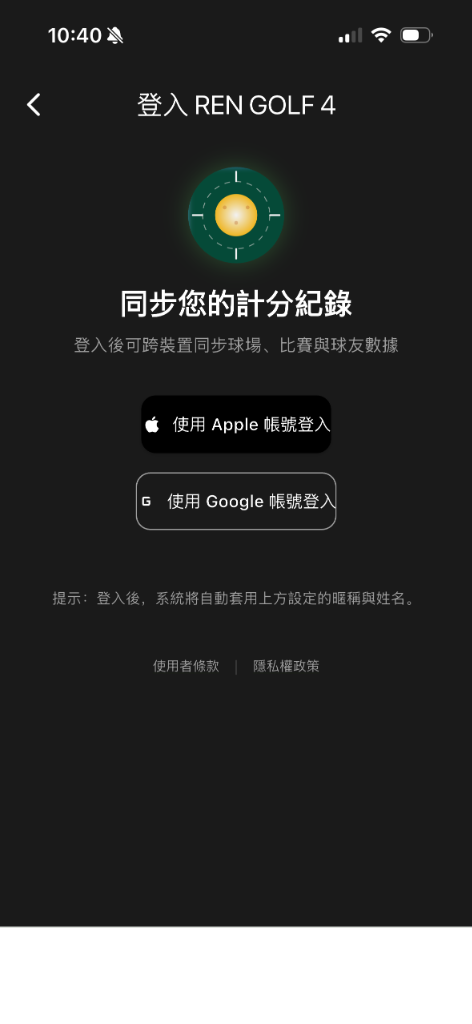
開啟 App:進入歡迎畫面或設定頁面。
點擊登入:點選 登入/註冊 按鈕。
選擇平台:點擊 使用 Google 登入 或 使用 Apple 登入。
進行驗證:在彈出的系統視窗中完成指紋、面容或密碼驗證。
處理衝突 (如有):如果系統偵測到雲端已有舊名,請在彈窗中點選您想保留的名字。
同步戰績 (如有):如果之前有訪客紀錄,請在彈窗中點選 確認同步 將成績存入帳號。
進入首頁:完成後系統會自動跳轉回首頁,登入結束。
如何設定個人資料?
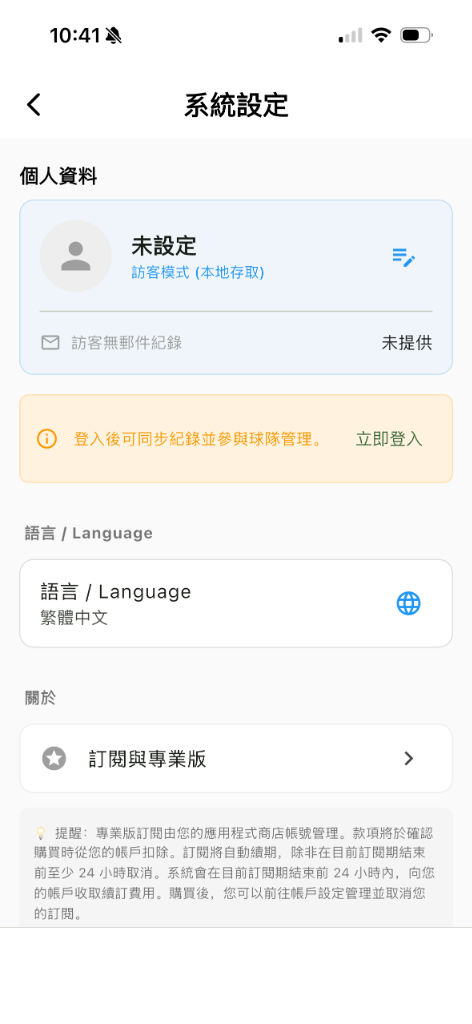
點擊左上角 ☰ 選單,選擇 設定。
在個人資料區塊中,點擊右側的 📝 編輯 圖示。
在欄位中填寫您的 暱稱(這將顯示在 Live Board 與各種排行榜上)。
點擊 儲存,完成設定。
如何建立一場新球局?
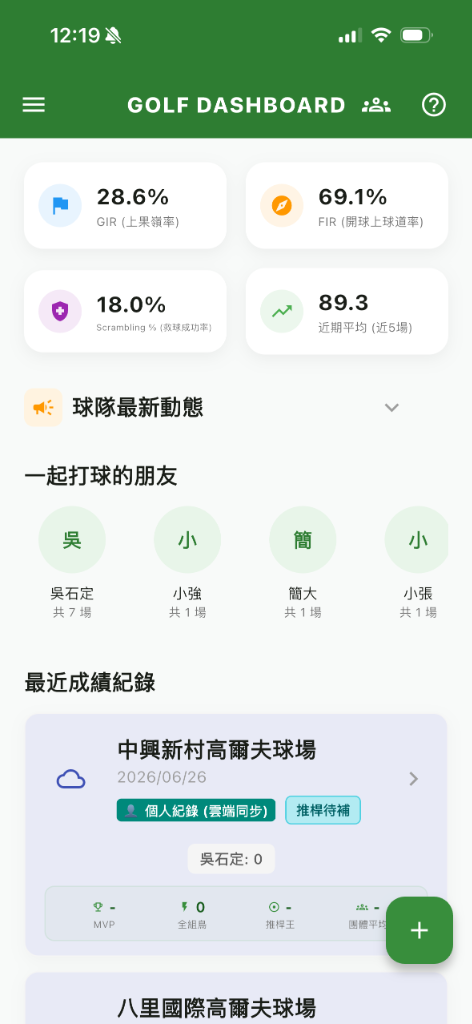
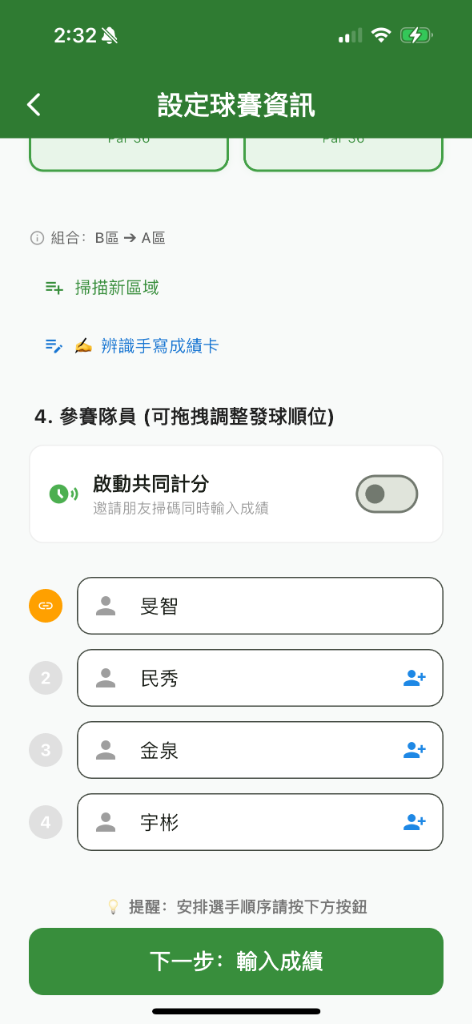
在主畫面,點擊右下角的 + 浮動按鈕開始建立。
選擇日期與球場:確認比賽日期後,在搜尋框輸入球場名稱。若資料庫中找不到,您可以點擊 ✨ AI 辨識球場資訊,或到我的球場清單新增球場(詳情參閱「AI 辨識流程」)。
選定比賽區域 (OUT/IN):針對多區球場(如 A, B, C 區),請依擊球順序點選。第一點為 ⛳️ OUT (前 9 洞),第二點為 ⛳️ IN (後 9 洞)。
進階功能:手寫成績辨識:若您是賽後才錄入成績,可點擊 📝 辨識手寫計分卡。將紙本照片上傳至各大生成式 AI,辨識手寫數字後即可幫您自動填好成績,省下逐洞輸入的時間(詳情參閱「AI 辨識流程」)。
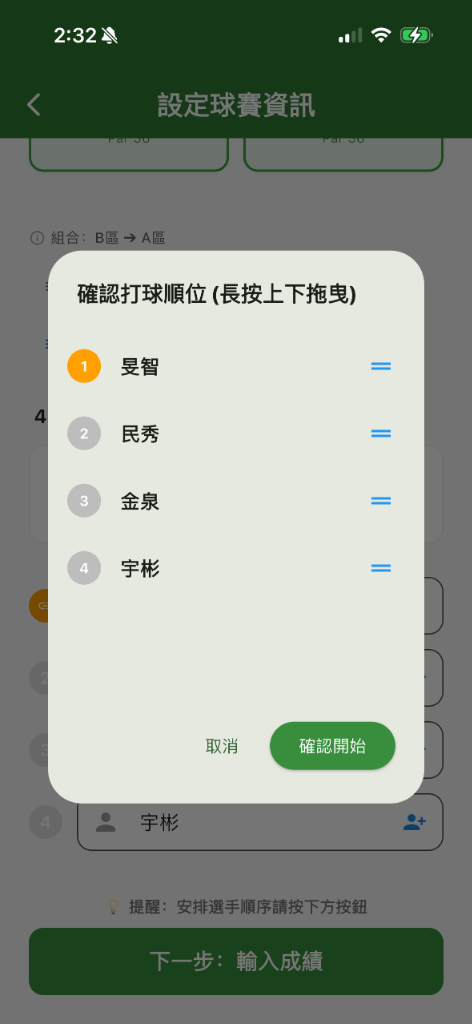
設定球員與共同計分:輸入球員名稱,或開啟「共同計分」讓隊友掃碼加入。此功能不限會員,訪客身分也能輕鬆與球友同步資料。
※ P.S. 訪客退出成績卡之後,會立即轉為本地儲存,並斷開同步連線。
確認無誤後,點擊 下一步:輸入成績 即可開始計分。
如何輸入成績?
手動輸入
手機端
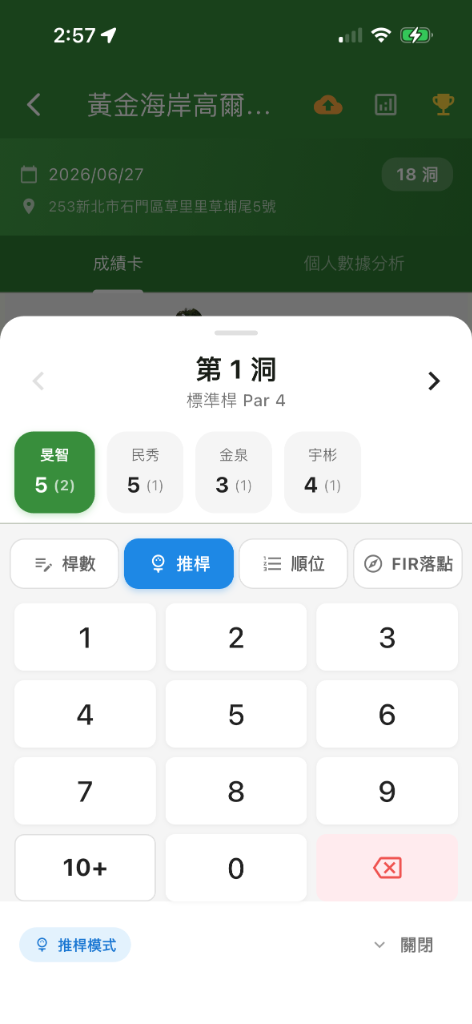
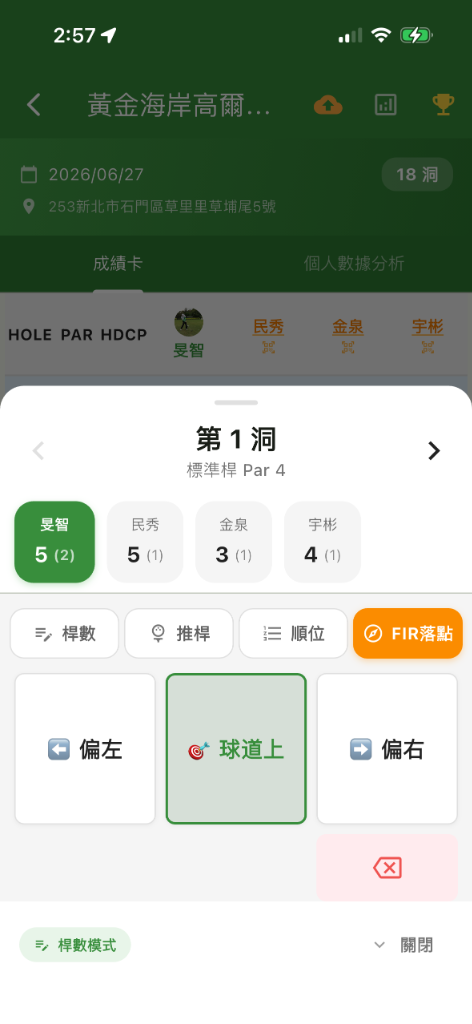
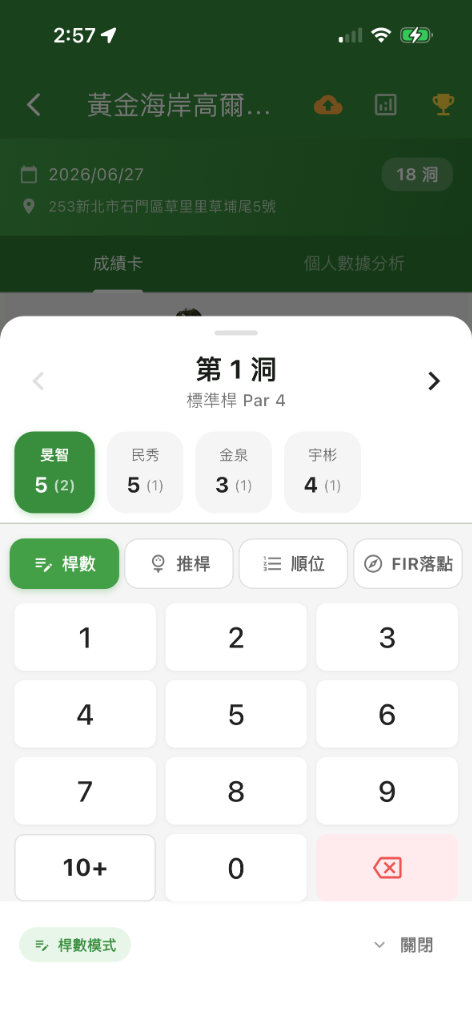
進入球局計分卡後,點擊任一洞號的成績欄位。
在彈出的底部鍵盤中,可以直接輸入該洞的「總桿數」、「推桿數」與FIR落點。
點擊其他洞號或關閉鍵盤,系統會自動儲存並計算總桿與差點 (+/-)。
手錶端(已配對手錶適用)
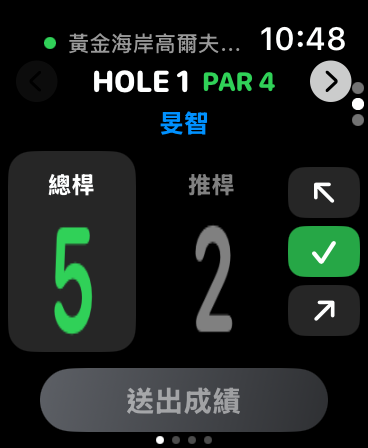
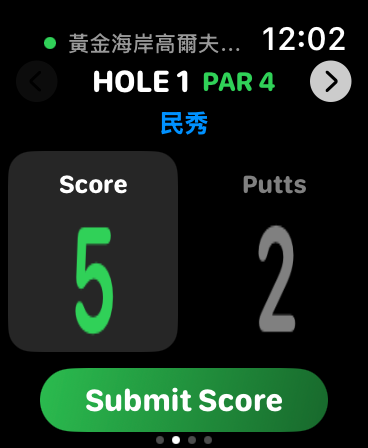
點擊總桿/推桿,旋轉錶冠來輸入成績,錶面右側輸入FIR落點(僅支援個人FIR落點)。
左右滑動錶面選擇其他球友輸入成績。
點擊錶面右上角「>」前往下一洞,點擊錶面左上角「<」前往上一洞。
如何使用 AI 辨識計分卡?
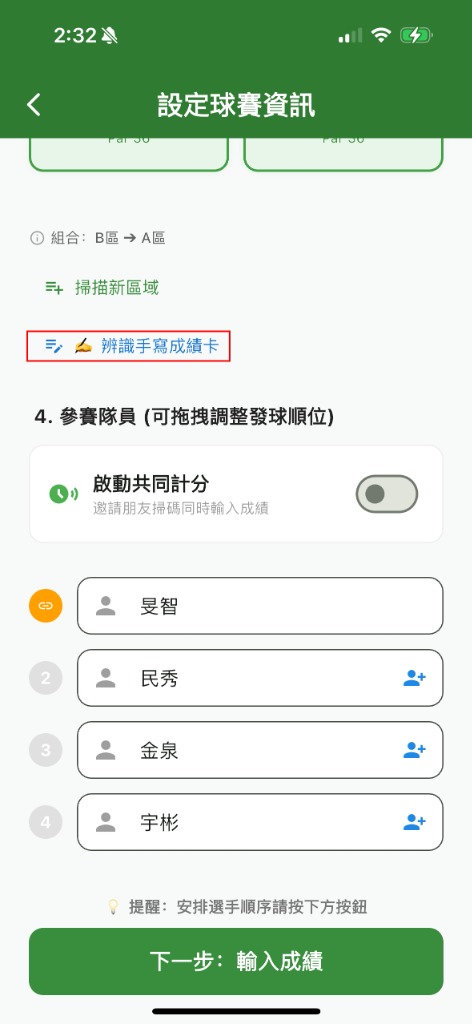
點擊任一生成式AI之後,請在網頁AI對話框中,長按對話框待跳出功能表,按「貼上」即可貼上要求AI提取表格內的指令(提示詞)。前一步驟拍照是為了取得合適的圖片大小讓AI讀取。
AI提取資訊需等待一段較長時間,等待AI執行完畢,一字不漏的複製從AI回覆的第一個字到文字最後的標點符號。接著點擊左上角「X」離開網頁即可。
如何邀請球友協作計分?
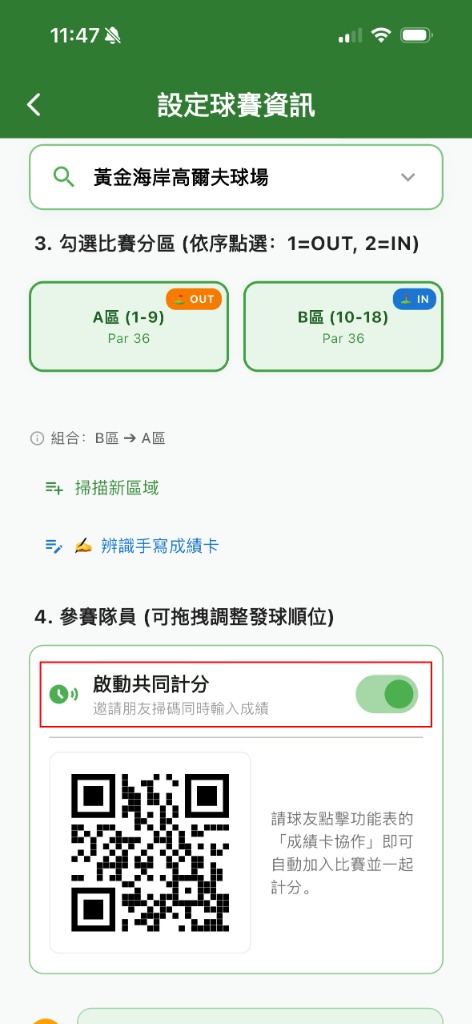
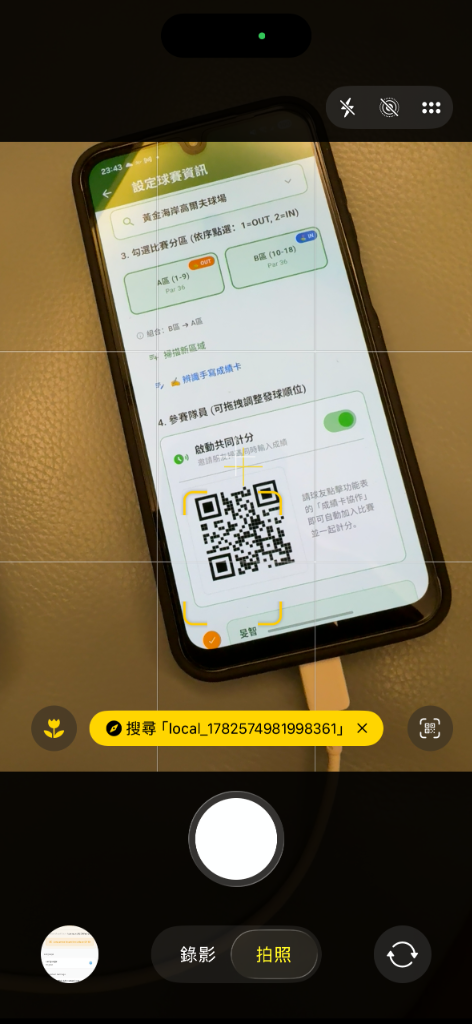
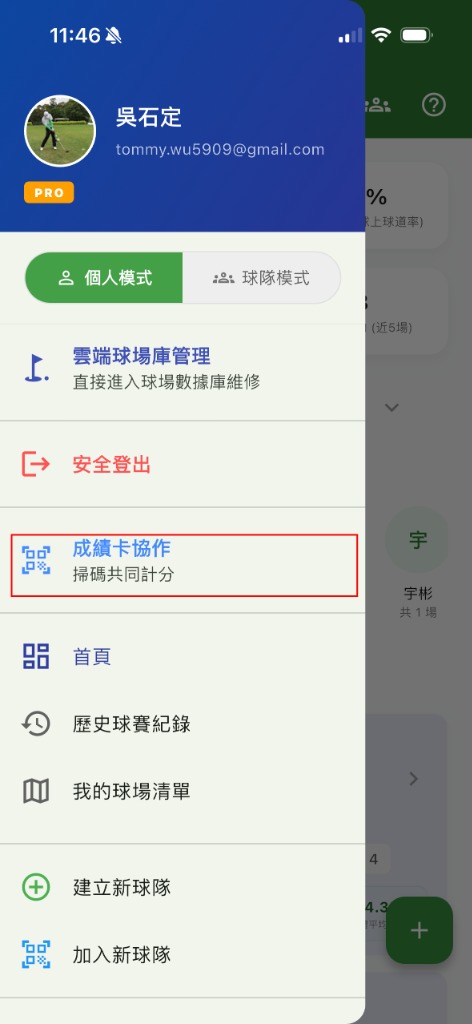
本功能允許多位球友在各自的裝置上,針對同一場球局進行即時、雙向的計分同步。系統支援無帳號連線,訪客無須註冊登入即可直接發起或加入協作球局(訪客名稱可至設定頁面進行修改)。
一、 房主(發起人)操作步驟
建立球局:在 APP 內選擇建立新的成績卡,並將模式設定為「雲端/協作」模式。
開放加入:建立完成後,系統會自動將該成績卡上傳至雲端,並將您設定為該局的「房主」。畫面會提供一組該球局專屬的 QR Code 或 邀請碼。
分享資訊:請將裝置畫面上的 QR Code 出示給同組隊友掃描,或將邀請碼傳送給隊友。
開始計分:當隊友陸續加入後,您即可調整球友的順序,點擊下一步開始輸入成績。任何分數變更皆會即時同步給所有已加入的隊友。
二、 隊友(參與者)操作步驟
掃描或輸入邀請碼:開啟 APP,在首頁或加入球局的入口,選擇「掃描 QR Code」或「手動輸入邀請碼」。
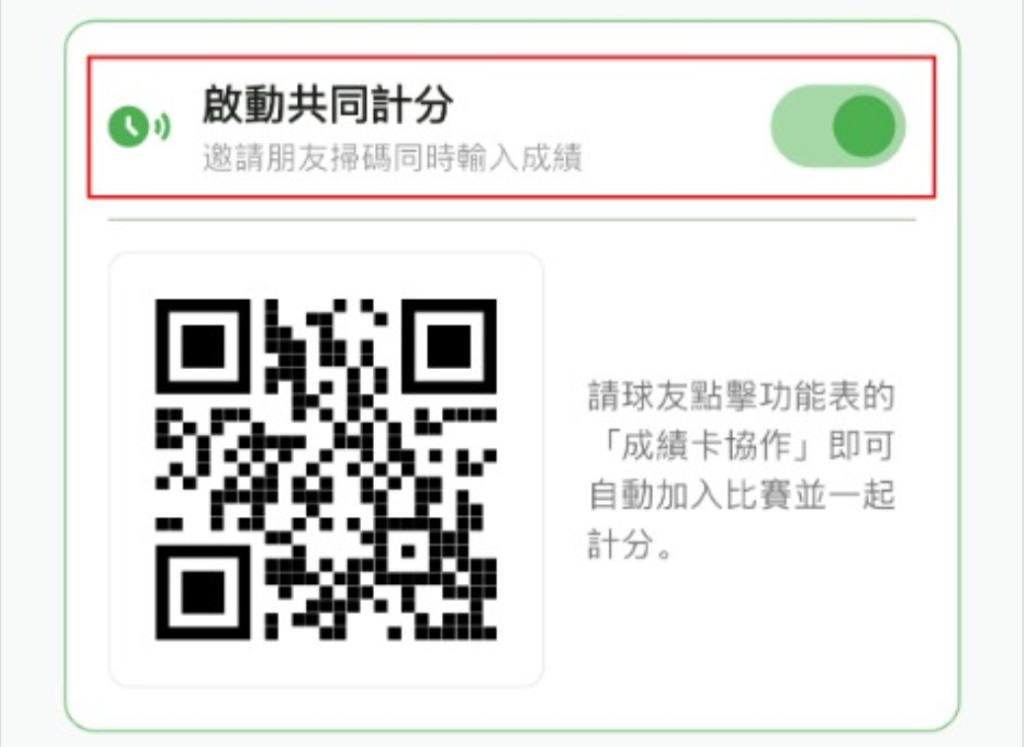
取得連線與身分綁定:系統驗證成功後,會自動將您的帳號(包含訪客身分)加入該球局的協作連線名單中。您會在畫面的球員名單中佔據一個位置,並取得這張成績卡的實時讀寫權限。
共同計分:成功加入後,該成績卡會出現在您的球局列表中。點擊進入成績卡,即可與房主及其他隊友共同輸入與瀏覽成績。
三、 共同計分與同步須知
如何使用手錶連動計分?
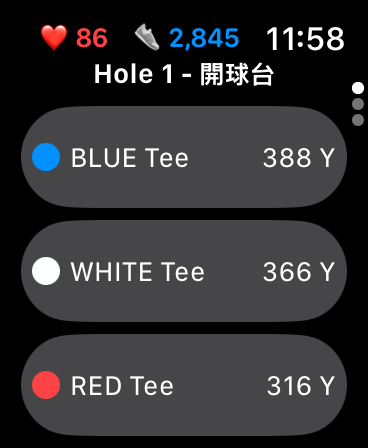
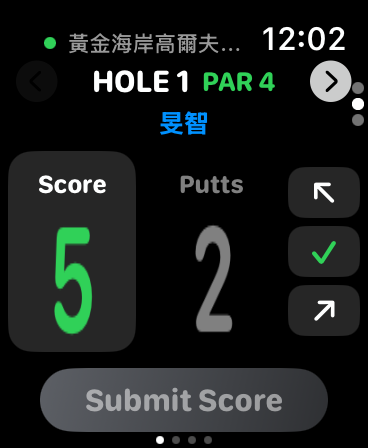
配對手錶:確保您的 Apple Watch 或 Wear OS 手錶已經與手機配對,並在手錶上下載了 REN GOLF 應用程式。
開啟手機端球局:在手機上按照一般流程建立新球局並進入計分卡畫面。
自動同步:打開手錶上的 REN GOLF,系統會自動偵測並同步目前進行中的球局。畫面上會顯示距離果嶺的剩餘碼數及目前洞號。
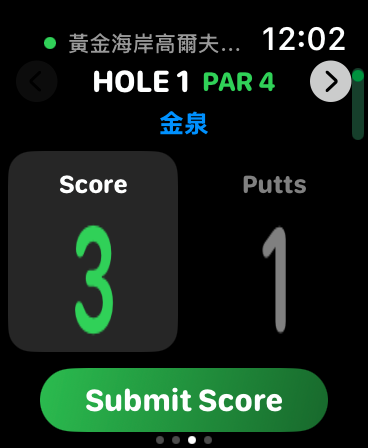
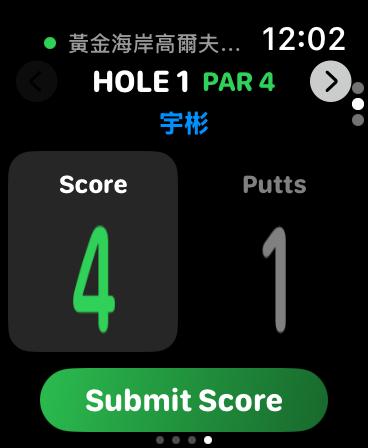
輸入成績:在手錶畫面上向左右滑動到指定球員,即可進入計分介面。透過轉動數位錶冠,可快速輸入總桿數與推桿數。輸入後並按下送出成績按鈕。可即時同步回手機。
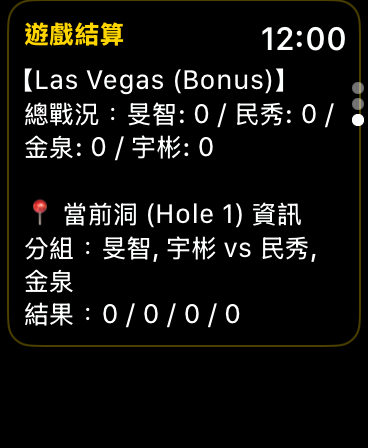
查看賽況 (Games):若您有建立競技賽制,向上滑動可以查看目前的點數輸贏和戰況,不用再拿出手機。
如何查看與分析個人數據?
REN GOLF的數據展示:展示在個人首頁(最近5場和10場的平均)和各個成績卡的頁面(單場成績卡點擊標籤或右滑)。
個人首頁
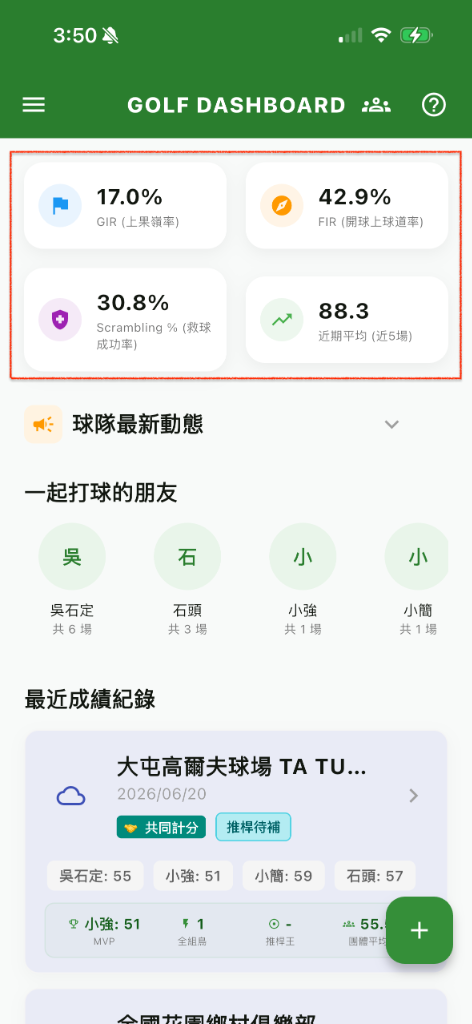
REN GOLF 個人首頁顯示最近幾個場次的平均值,對於業餘人士來說我們提供最重要的三項指標:GIR (上果嶺率) / FIR (開球上球道率) / Scrambling (救球成功率)。
成績卡頁面
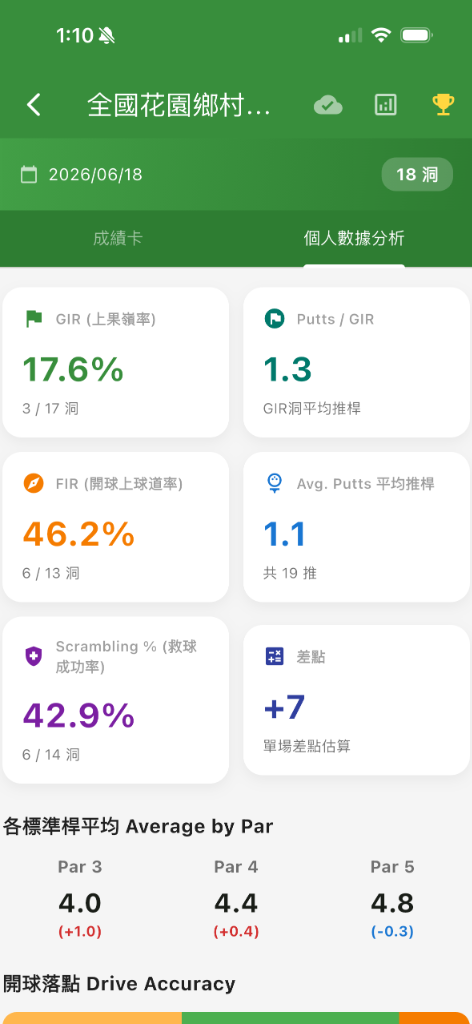
REN GOLF 在成績卡上面右滑頁面,除了最重要的三項指標:GIR (上果嶺率) / FIR (開球上球道率) / Scrambling (救球成功率) 外,還有 Putts / GIR (上果嶺的平均推桿),Avg. Putts (平均推桿),Handicap (差點),以及每一個洞的達成狀況還有簡易得分分析圖表。
解讀圖表與進階數據:
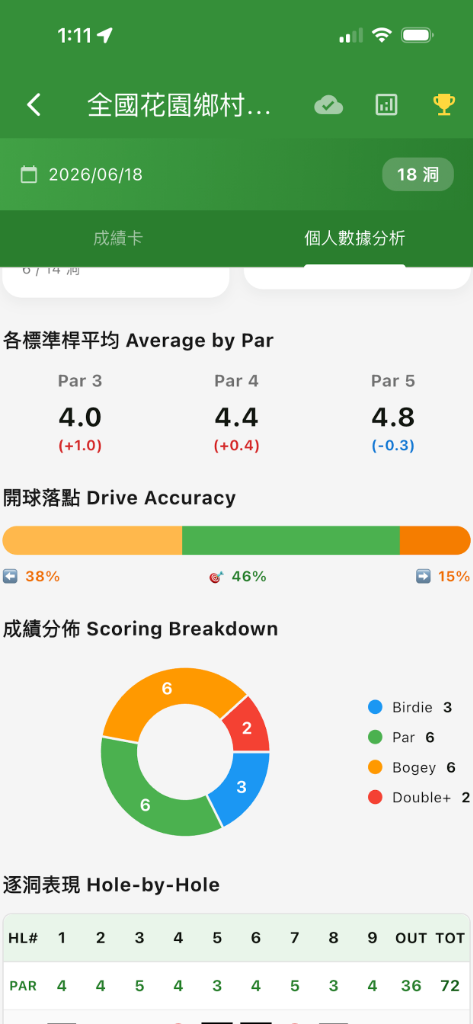
您可以向下滑動查看不同的分析圖表,包含:桿數分佈圖:圓餅圖顯示您抓下 Birdie、Par、Bogey 的比例。GIR (上果嶺率) 與 FIR (上球道率):了解您的鐵桿精準度與開球穩定度。
各標準桿平均:
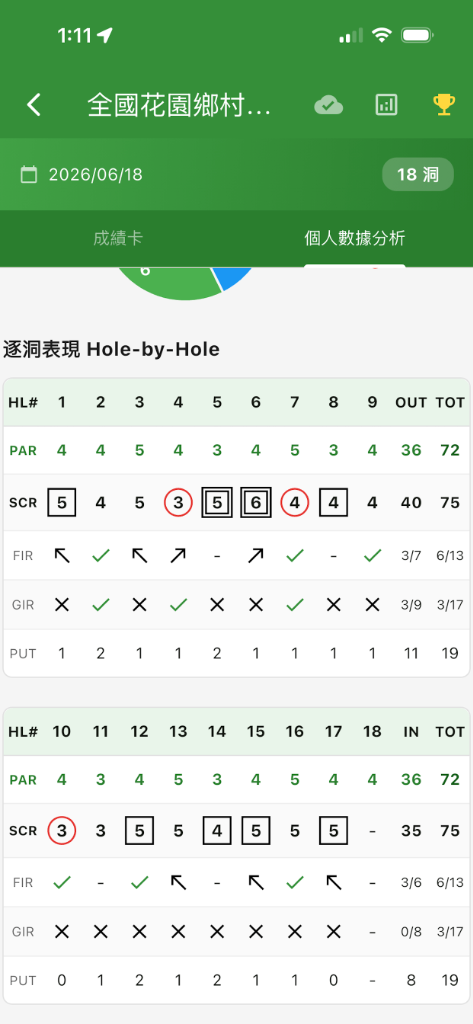
分別查看您在 Par 3、Par 4、Par 5 洞的平均表現與弱點,以及查看該場的逐洞成績與詳細進度紀錄。
如何建立競技賽制?
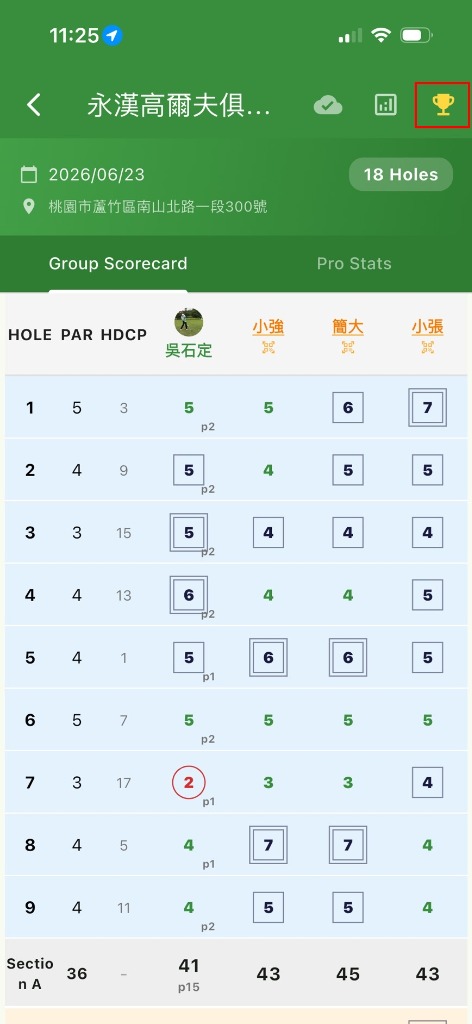
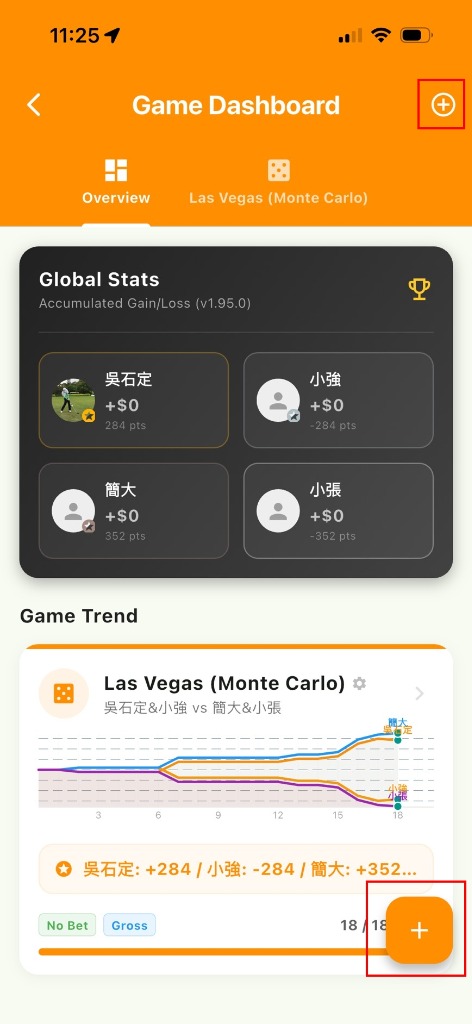
進入球局計分卡畫面,點擊右上角的 🏆 獎盃 圖示進入 Game Center。
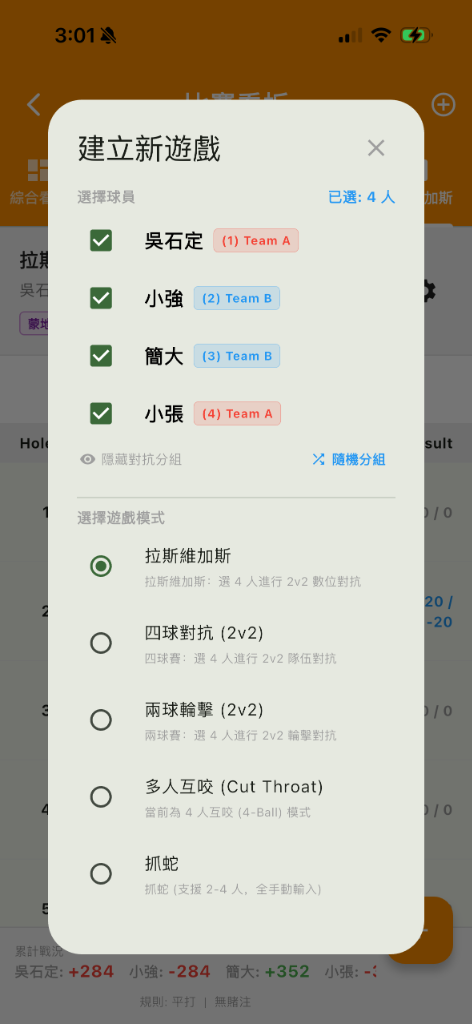
點擊右下角(或清單下方)的 + 新增遊戲 按鈕。
選擇賽制類型:
| 賽制 | 人數 | 說明 |
|---|---|---|
| 拉斯維加斯 (Las Vegas) | 4 人 (2v2) | 桿數拼接/相加/相乘,含 Birdie Flip |
| 比洞賽 (Match Play) | 2 或 4 人 | 逐洞勝負,支援 1v1 / Four-Ball / Foursomes |
| 鬥地主 (Dou Dizhu) | 3 人 | 地主 vs 農夫 1v2 對抗 |
| 互咬 (Cut Throat) | 3~4 人 | 個人自保,Round Robin 比洞 |
選擇參與的球員(從計分卡中的球員名單選取),設定單位金額與紅利規則。
點擊 確定,系統開始即時計算每一洞的點數。
如何查看 Game Center?
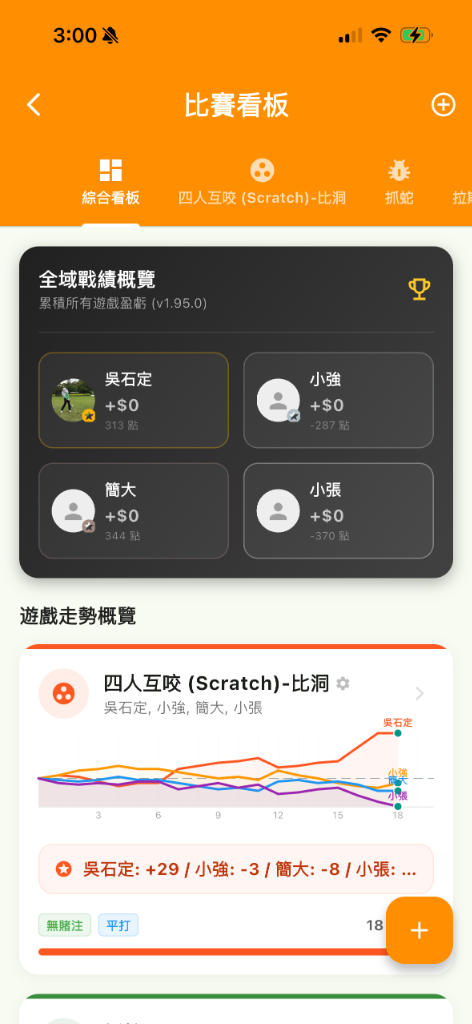
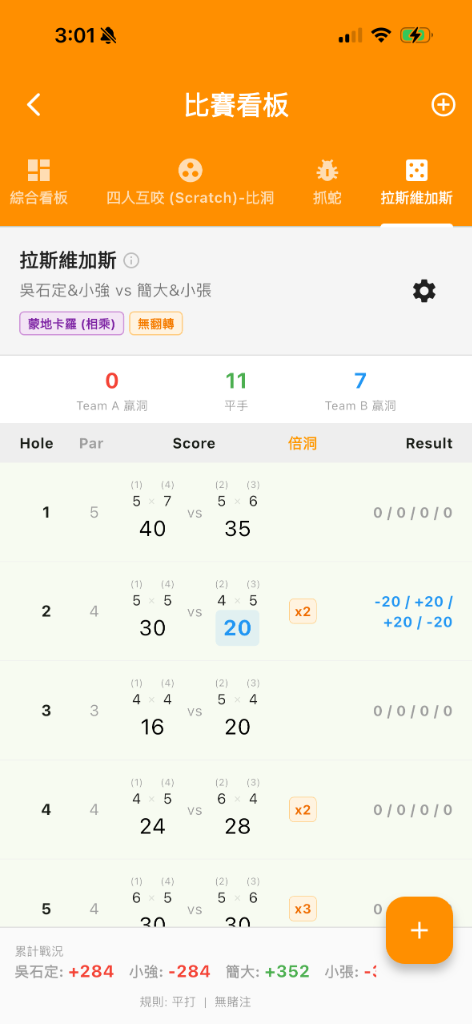
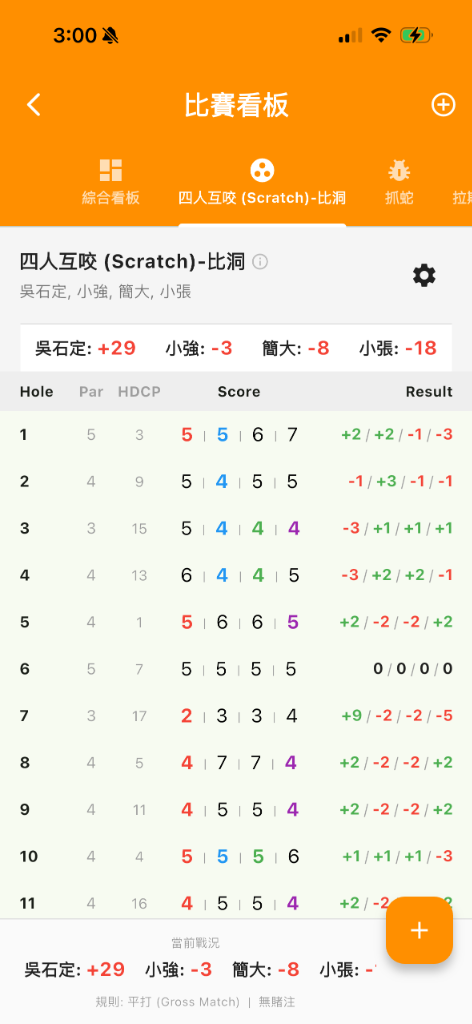
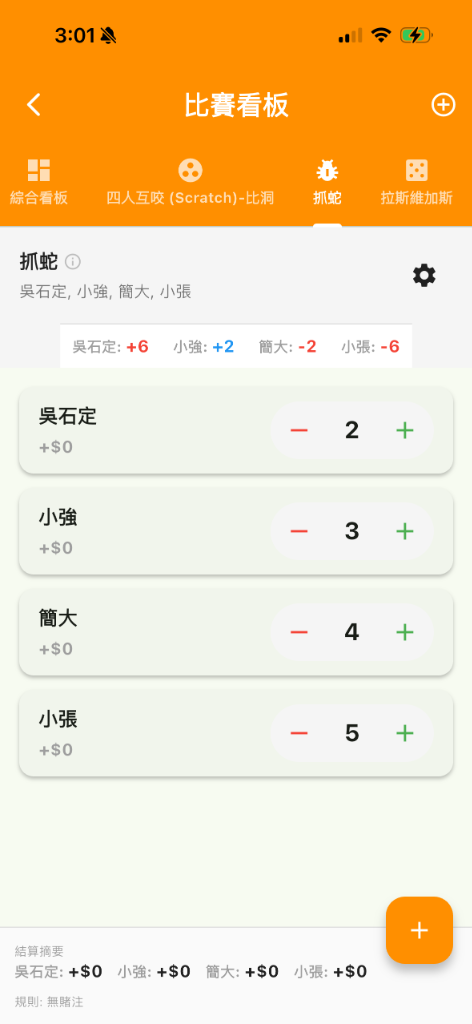
進入球局計分卡畫面,點擊右上角的 🏆 獎盃 圖示進入 Game Center。
所有已建立的賽制將集中顯示於此。點擊個別卡片可進一步查看總結算與逐洞走勢。
在 Game Center 中,您可以看到:
- 總覽 Tab:所有賽制的累積點數匯總表。
- 各賽制 Tab:切換到個別賽制,查看逐洞走勢圖與單場明細。
- 結算金額:點數 × 單位金額的自動計算。
如何加入或建立球隊?
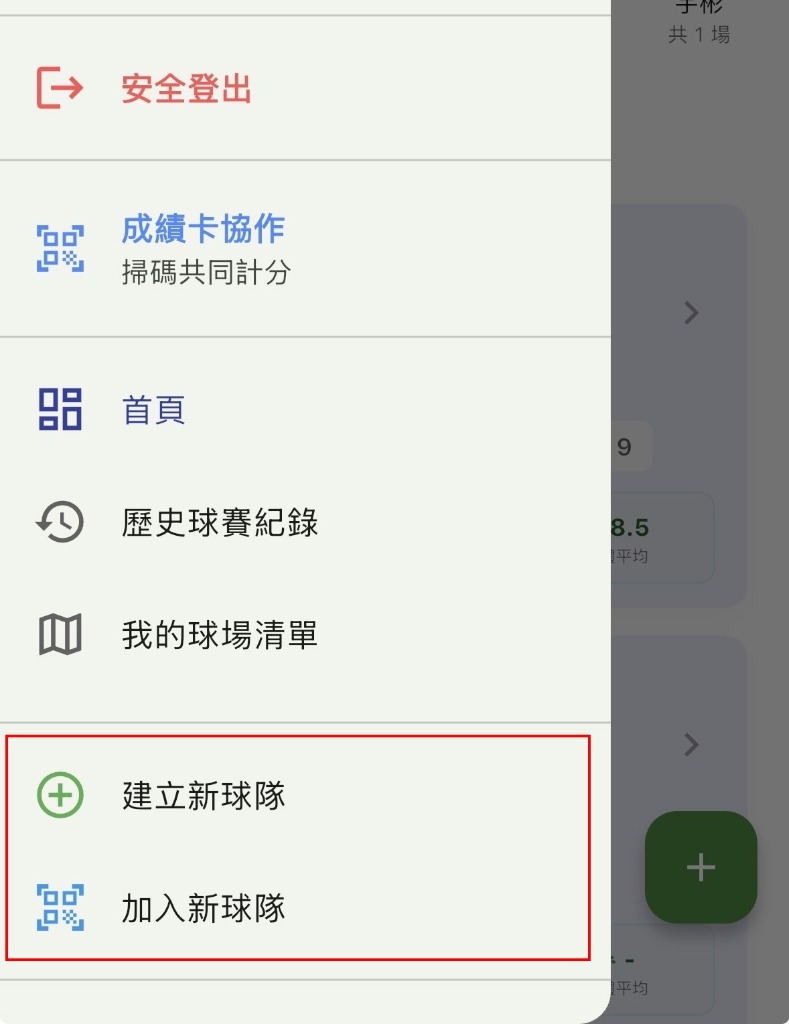
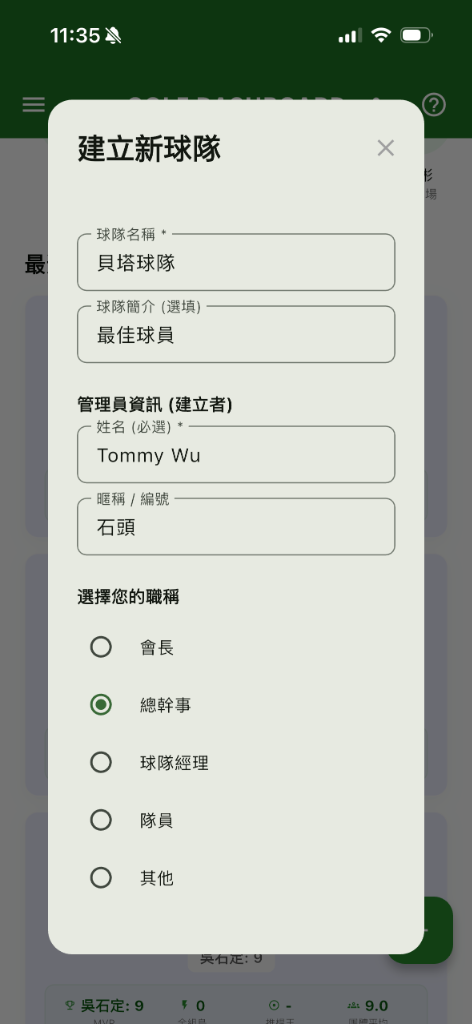
建立新球隊
點擊左上角 ☰ 選單,選擇 球隊模式。
點擊 建立球隊,輸入球隊名稱(可選填簡介)。
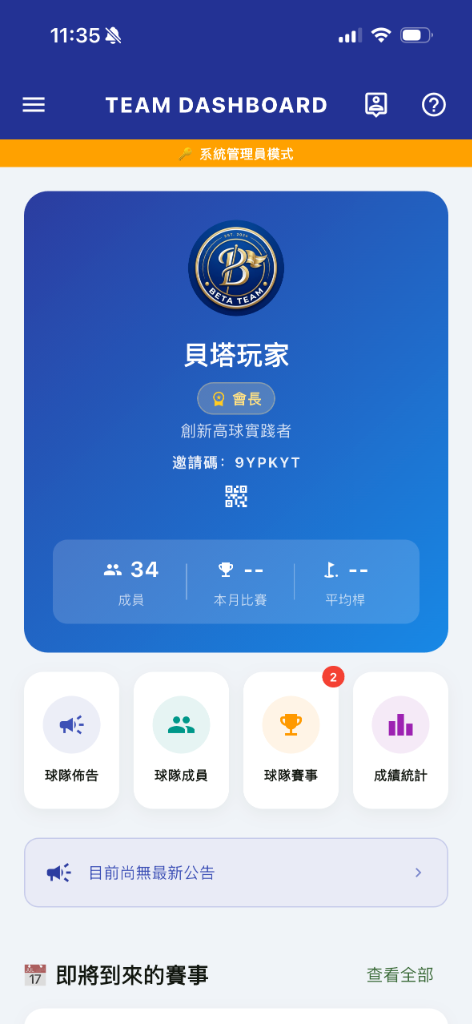
建立後,您自動成為球隊管理員(會長),可進入成員管理頁邀請其他球友。
加入現有球隊
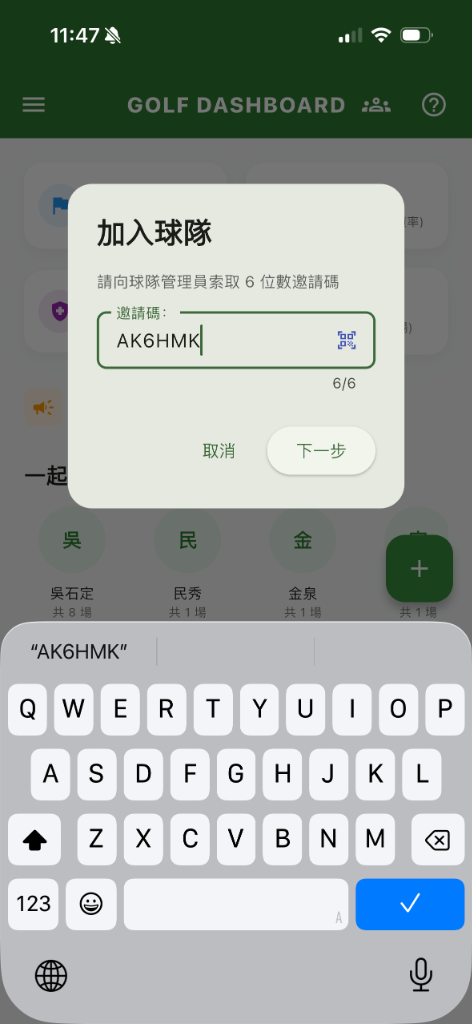
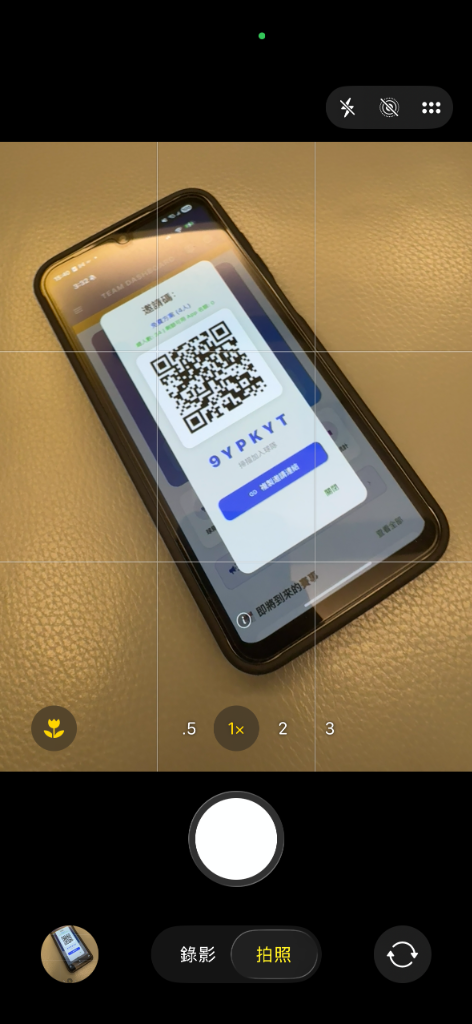
請球隊管理員提供球隊邀請碼或 QR Code。
在球隊模式中點擊 加入球隊,輸入邀請碼或掃描 QR Code。
等待管理員審核通過後,即可看到球隊內容。
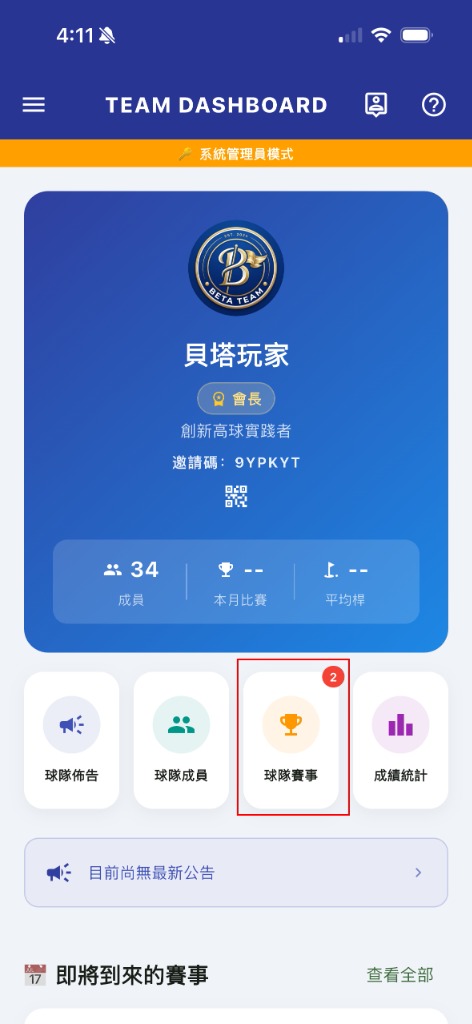
認識球隊主頁(Team Dashboard)
進入球隊模式後,主畫面由上至下分為以下幾個區塊:
① 球隊資訊卡(Header)
- 球隊徽章:顯示球隊 Logo。管理員、會長或總幹事可長按 Logo 3 秒,上傳或更換球隊徽章。
- 球隊名稱與職位識別章:顯示您在本球隊中的職稱(會長 / 管理員 / 自定義職稱)。
- 邀請碼 + QR Code:點擊 QR Code 圖示,可開啟邀請對話框(詳見下節)。
- 統計列:快速顯示本隊成員數、本月賽事數與平均桿數。
② 快速操作(Quick Actions)
主頁有四個快捷卡,點擊可直接進入對應功能:
| 卡片 | 功能 | 提示 |
|---|---|---|
| 公告欄 (Bulletins) | 查看與發布球隊公告 | 有未讀公告時出現紅點 |
| 成員 (Members) | 管理成員名單與審核加入申請 | 管理員可見待審件數 |
| 例賽 (Tournaments) | 查看、建立與管理球隊例賽 | 有活躍賽事時顯示數字 |
| 統計 (Stats) | 查看球隊整體數據總覽 |
③ 我的分組快捷入口(賽前自動出現)
當您已報名某場例賽且被分配好組別後,主頁會自動出現一張綠色快捷卡,顯示您的組別編號與同組隊友名單。點擊即可一鍵進入計分表,無需層層點擊。
④ 最新公告預覽
顯示最近一則公告摘要,點擊可進入公告欄查看完整內容。
⑤ 即將舉行的賽事(Upcoming)
顯示最多 2 筆狀態為「開放報名 / 已鎖定 / 進行中」的近期賽事,點擊可進入賽事詳情。右側「查看全部」跳轉至例賽清單。
⑥ 近期成績(Recent Results)
顯示最近 2 筆已完成賽事,點擊可查看賽事成績與排名。
如何邀請球友加入?分享邀請碼
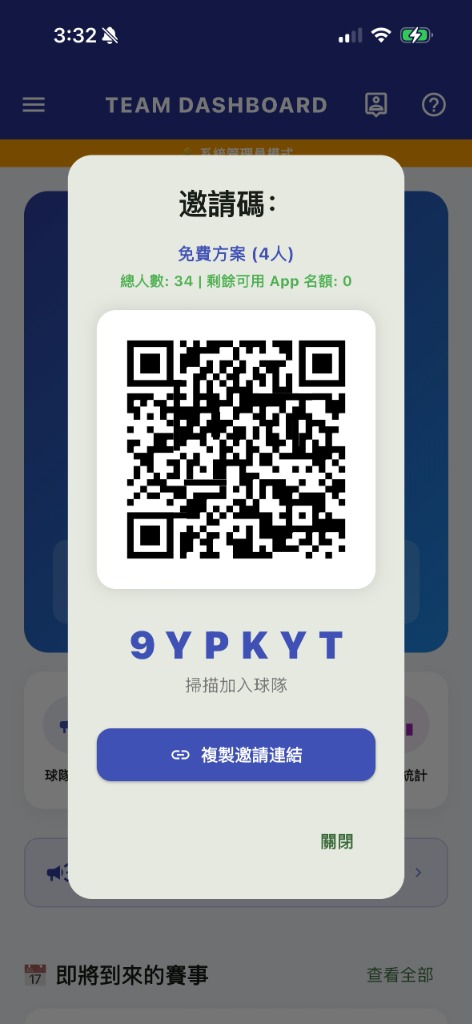
在球隊主頁,點擊 Header 區域中的 QR Code 圖示。
邀請對話框會顯示:
- 目前球隊方案(免費 4 人 / Lite 12 人 / Std 24 人 / 旗艦 36 人)
- 已核准人數與剩餘 App 名額
- 可直接掃描的 QR Code
- 文字邀請碼(粗體大字顯示)
點擊 複製邀請連結,即可將邀請網址複製到剪貼簿,直接貼到 LINE 群組或其他通訊軟體分享。
如何管理球隊成員? 管理員
點擊快速操作中的 成員 (Members),或從 ☰ 選單 → 成員管理 進入。
管理員可在此頁面執行以下操作:
| 操作 | 說明 |
|---|---|
| 審核加入申請 | 核准或拒絕新成員的加入申請(有待審件時 AppBar 顯示 Badge) |
| 指派職稱 | 為成員設定自定義職稱(如「總幹事」、「球隊秘書」) |
| 設定管理員 | 將一般隊員提升為管理員 |
| 啟用/停用 App 使用權 | 控制成員是否能存取球隊功能(可用於管理付費名額) |
| 移除成員 | 將成員從球隊移除 |
如何使用球隊公告欄?
點擊快速操作中的 公告欄 (Bulletins) 進入。
管理員可點擊右下角 + 按鈕發布新公告,並可選擇是否置頂。
成員可查看全部公告。有未讀公告時,主頁公告欄卡片上方會出現紅點提醒。
如何移交球隊職位? 管理員
從 ☰ 選單 → 職位移交 進入(僅管理員可見此選項)。
選擇要交接職位的目標成員,確認後完成移交。
如何使用財務管理? 管理員
從 ☰ 選單 → 財務管理 進入。
首次進入時,系統會顯示財務免責聲明。確認後方可進入(可勾選「不再顯示」)。
財務管理頁可記錄球隊的收支項目,並追蹤每位成員的繳費狀態。
如何建立例賽(大賽)? 管理員
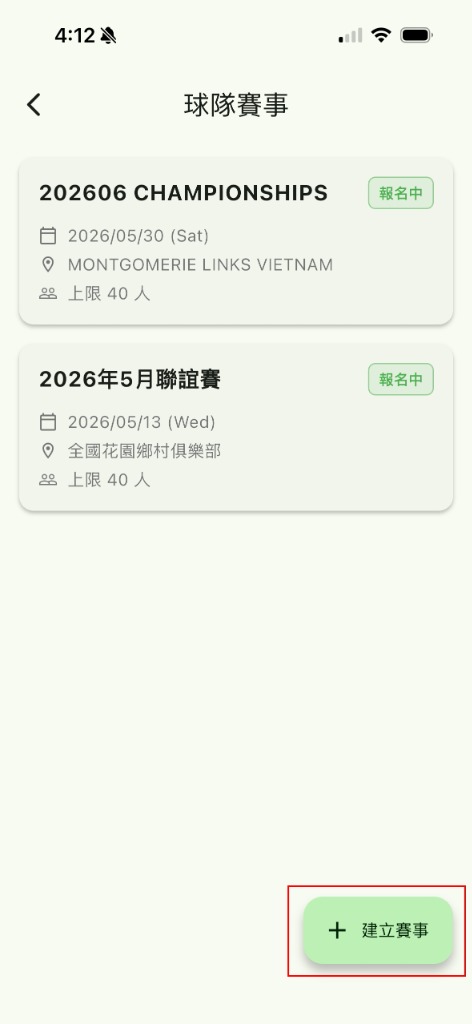
在球隊模式下,點擊 大賽管理 分頁。
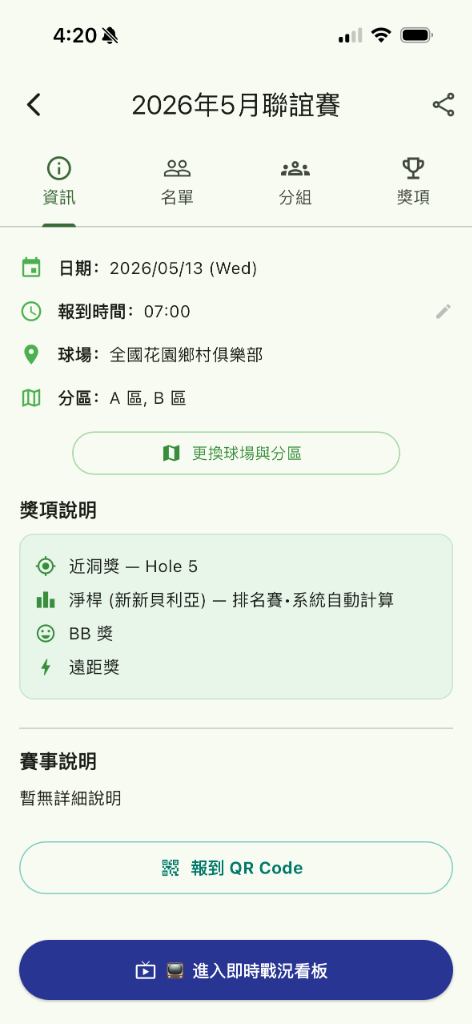
點擊 + 建立大賽,填入賽事名稱、日期與球場。
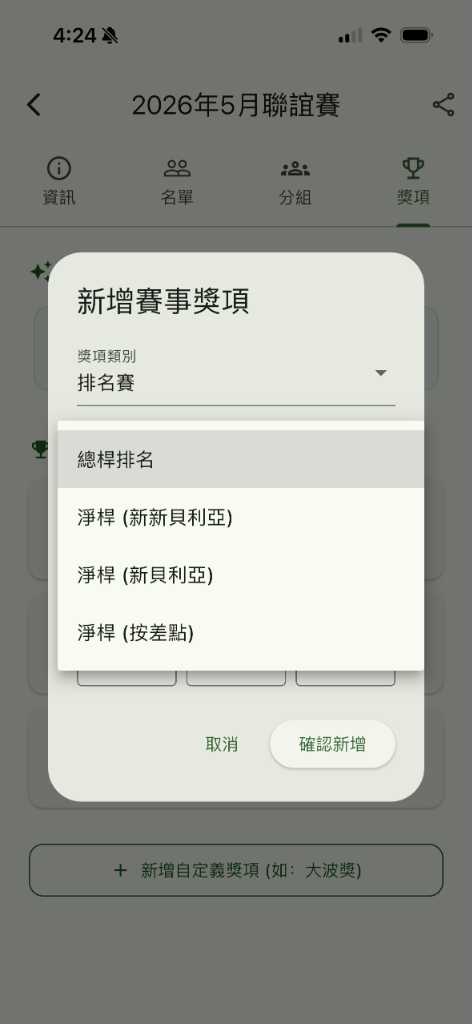
選擇排名方式:
| 排名模式 | 說明 |
|---|---|
| 新新貝利亞 | 純隨機抽 12 隱藏洞,HDCP 公式計算淨桿 |
| 新貝利亞 | Par 3/4/5 各排除 2 洞的平衡抽洞法 |
| 總桿排名 | 直接以原始桿數排名,不計 HDCP |
設定獎項(遠距獎、近洞獎、BB 獎等),指定對應的洞號。
點擊 發布,球隊成員即可在大賽頁看到賽事資訊。
如何投放 Live Board? 管理員
進入大賽管理頁,點擊 Live Board 按鈕。
系統會產生一組即時看板網址。將此網址在大螢幕或電視瀏覽器中開啟。
看板會自動即時更新,顯示所有球友的成績排名。無需手動刷新。
如何開啟頒獎模式 (Ceremony Mode)? 管理員
在大賽管理頁中,點擊 Ceremony Mode 開關。
開啟後,所有隊員手機端的排名將被「凍結隱藏」,保持名次的神秘感。
準備頒獎時,按下 公佈結果,全場成員手機會同步顯示最終排名與慶祝動畫。
如何查看年度總結 & 匯出 PDF? 管理員
在球隊模式下,進入 年度總結 頁面。
使用頂部的年度選擇器選擇要查看的年度。
表格會顯示所有隊員的歷場成績、差點與繳費狀態。
點擊右上角的 🖨️ 列印 圖示,系統會自動產出 PDF 文件。
PDF 產出後,可直接列印或透過分享功能傳送至球隊群組。
如何查看球友個人數據與榮譽牆?
在球隊模式下,進入 成員名單。
點擊任一球友的名稱,即可進入該球友的專屬數據頁面。
頁面分為三個 Tab:
- 數據看板:參與場次、平均桿數、最佳紀錄(僅計算 18 洞完賽)。
- 榮譽牆:以勳章呈現歷次獲獎紀錄,金/銀/銅框代表名次。
- 比賽紀錄:依時間倒序列出所有球局,可點擊跳轉至計分卡。
如何切換介面語言?
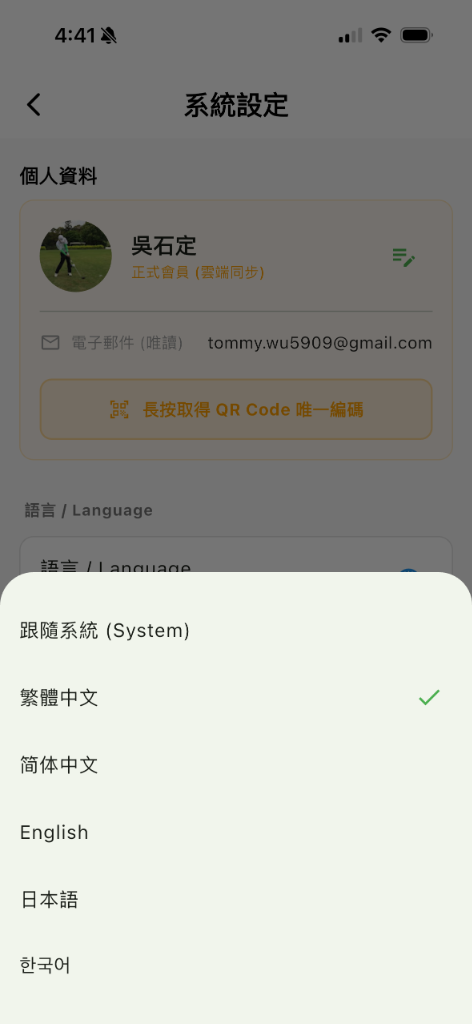
進入 ☰ 選單 → 設定。
找到 語言 / Language 區塊,點擊展開。
選擇語言:繁體中文、簡體中文、English、日本語、한국어,或選擇「跟隨系統」。
選擇後全介面即時切換。
如何清除快取?
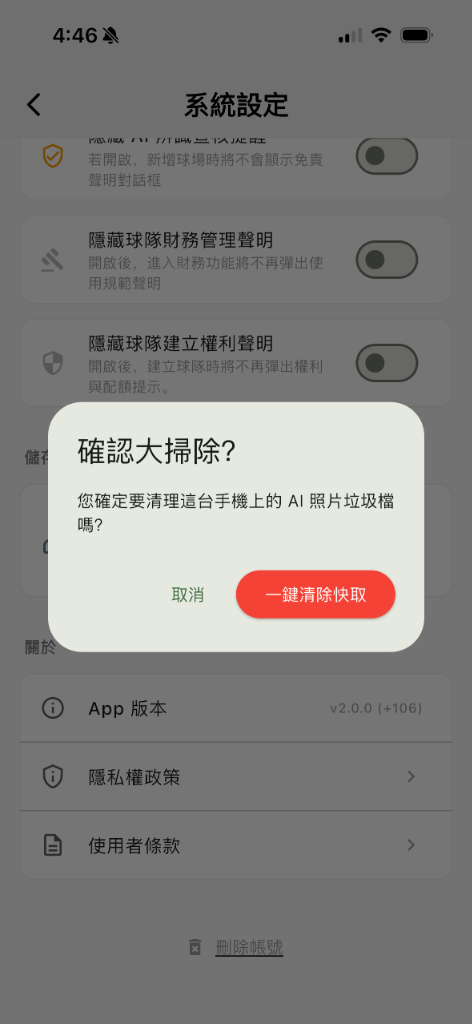
進入 ☰ 選單 → 設定。
向下捲動至 快取管理 區塊。此處會顯示目前暫存影像佔用的空間大小。
點擊 清除快取 按鈕,系統會刪除 AI 辨識過程中的暫存掃描影像。
如何綁定身份並接收手動計分的成績?
【接收方】出示個人身分碼
進入 ☰ 選單 → 設定。
在個人資料卡片下方,找到帶有 🔗 QR 圖示 的按鈕,長按該按鈕出示專屬 QR Code。
【記分員】掃描隊友條碼綁定
在球局的計分卡上,直接點擊要綁定成績的「隊友姓名」欄位。
系統將啟動相機。此時掃描隊友出示的 QR Code 即可完成綁定。
綁定成功後,對方即可在自己的裝置上無縫接收此球局您為他代記的所有成績,不需手動抄寫或重整。
如何訂閱 VIP?
點擊左上角 ☰ 選單 中的 ✨ 訂閱與升級 選項,或進入 設定 頁面中的訂閱區塊。
查看個人方案比較:
| 方案 | 去除廣告 | 雲端同步 |
|---|---|---|
| Free | ❌ | ❌ |
| Lite | ✅ | ❌ |
| Pro | ✅ | ✅ |
球隊擴充方案(供會長/管理員訂閱):
| 方案 | 球隊人數上限 |
|---|---|
| 免費球隊 | 4 人 |
| Team Lite | 12 人 |
| Team Std | 24 人 |
| Team Flagship | 36 人 |
點擊想要的方案下方的 升級 按鈕,透過 App Store / Google Play 完成付款。
訪客帳號如何轉正(資料移交)?
若您之前以訪客身份使用,現在使用 Google / Apple 登入。
登入後,系統會自動偵測本地是否有訪客時期的歷史紀錄。
若偵測到紀錄,會彈出對話框詢問:
- 移交:將訪客紀錄合併至新帳號。
- 捨棄:放棄訪客紀錄,以全新帳號開始。
選擇後,系統完成處理並進入主畫面。
常見問題 FAQ
聯繫客服
若以上說明無法解決您的問題,歡迎聯繫我們:
客服信箱:support@ren4golf.com
回報問題時,請提供以下資訊以加速處理:
- 裝置型號與作業系統版本(iOS / Android)
- App 版本號(設定頁底部)
- 問題發生的具體步驟
- 若為 OCR 問題,請附上原始計分卡照片
我們承諾在 48 小時內回覆(週末及公眾假期除外)。